
Quitter Excel ne signifie ni effacer les anciens classeurs ni injecter chaque vieille facture dans le nouveau logiciel. La migration réussie sépare l’archive historique, les référentiels à reprendre et les soldes ouverts. Conservez les factures anciennes dans leur forme d’origine, nettoyez clients et produits, fixez une frontière de numérotation, puis émettez les nouvelles factures dans un seul système. Pendant un mois, comparez les totaux sans fabriquer deux originaux de la même vente.
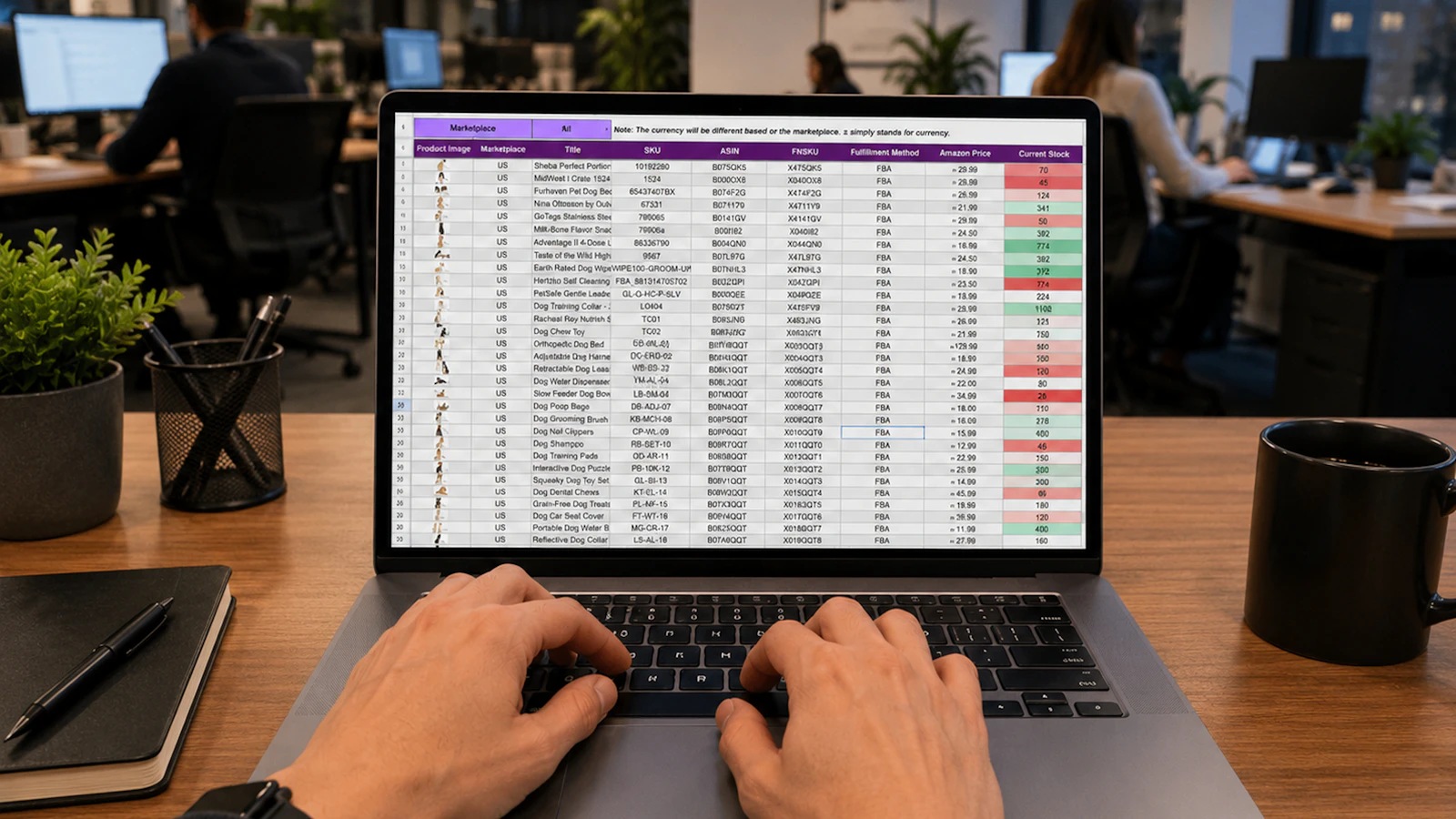
La bascule en six décisions
- Faites l’inventaire de tous les classeurs, PDF, dossiers et séries de numéros.
- Séparez archive, données maîtres et opérations encore ouvertes.
- Dédupliquez clients, ICE, produits, taux et unités avant import.
- Fixez une date et le premier numéro du nouveau système avec la fiduciaire.
- Gardez Excel en lecture seule et le nouveau logiciel comme unique source d’émission.
- Contrôlez un mois par totaux, échantillons et restauration de sauvegarde.
1. Cartographier ce qui existe vraiment
Un dossier nommé Factures contient souvent plusieurs réalités : modèle vierge, fichiers modifiables, PDF envoyés, listes clients, suivi de paiement et tableaux de TVA. Les traiter comme une seule table crée les doublons.
| Élément Excel | Destination | Contrôle |
|---|---|---|
| PDF ou facture finale | Archive historique non modifiée | Numéro, date et accès |
| Liste clients | Fiches clients du nouveau système | Doublons, ICE, adresse |
| Catalogue | Produits et services | Référence, unité, prix, taux |
| Factures impayées | Soldes d’ouverture ou suivi validé | Client, pièce, échéance, reste |
| Numérotation | Règle de bascule documentée | Dernier ancien et premier nouveau |
| Tableau de TVA | Pièce de rapprochement | Période, taux, base et source |
Le CGI 2026 prévoit la conservation des pièces comptables pendant dix ans dans les cas visés par l’article 211. La migration ne raccourcit pas cette durée : le guide d’archivage des factures sépare copie de travail, sauvegarde et archive.
2. Nettoyer avant d’importer
Une importation rapide propage les fautes à grande vitesse. Travaillez sur une copie et gardez un journal de transformation.
- Exportez ou copiez chaque source sans la modifier.
- Attribuez un propriétaire et une date à chaque fichier.
- Normalisez espaces, majuscules et formats de téléphone sans écraser les noms légaux.
- Dédupliquez les clients avec raison sociale, ICE et adresse.
- Séparez particuliers et sociétés lorsque les champs diffèrent.
- Normalisez références, unités et taux des produits.
- Isolez les lignes douteuses dans un fichier d’anomalies.
- Testez dix lignes, puis cent, avant le lot complet.
- Recomptez les enregistrements importés, ignorés et remplacés.
- Faites signer le résultat fonctionnel par la personne qui facture.
| Champ | Règle de nettoyage | Signal d’alerte |
|---|---|---|
| Client | Une fiche par identité réelle | Même ICE sur plusieurs noms |
| ICE | Valeur vérifiée, pas inventée | Zéros perdus ou texte libre |
| Produit | Référence stable et libellé lisible | Une référence pour deux articles |
| Prix | Nombre, devise et HT/TTC explicités | Séparateur décimal ambigu |
| TVA | Taux validé selon le cas | Pourcentage stocké comme texte |
| Date | Format non ambigu | 03/04 sans convention |
Demandez au nouveau logiciel son fichier exemple et alignez vos colonnes dessus. Ne forcez pas l’ancien numéro de facture dans un identifiant technique sans comprendre son rôle.
3. Organiser le jour de bascule
Choisissez une date après clôture et sauvegarde, jamais au milieu d’une journée chargée. La veille, terminez les brouillons, exportez les sources, notez le dernier numéro et créez une restauration testée.
| Moment | Action | Preuve de réussite |
|---|---|---|
| J−7 | Test d’import et modèle de facture | Échantillon validé |
| J−1 | Gel des données et sauvegardes | Inventaire et hash ou copie datée |
| Jour J | Import des référentiels et paramètres | Comptages et facture test annulée proprement |
| J+1 à J+30 | Émission uniquement dans le nouveau système | Séquence unique sans doublon |
| Fin de mois | Rapprochement ventes, TVA, paiements et pièces | Écarts expliqués |
| Après validation | Excel en lecture seule | Accès et restauration documentés |
Un mois de double contrôle n’est pas un mois de double émission. Comparez le nouveau total à un tableau de contrôle ou au journal comptable, mais ne créez pas une seconde facture Excel pour chaque facture déjà numérotée.

Ne transformez pas l’historique en faux présent
Importer d’anciennes factures comme si elles venaient d’être émises peut fausser séquences, stocks, clients et écritures. Conservez-les comme archive ou reprenez seulement les soldes et références validés avec la fiduciaire.
4. Comment BelloPOS aide la migration
BelloPOS permet d’exporter des tables en CSV, de télécharger un fichier exemple avec les colonnes attendues et d’importer les données en choisissant de remplacer ou ignorer les identifiants existants. Testez sur une sauvegarde et commencez par clients et catalogue ; ce n’est pas un assistant universel qui devine la structure de tous les fichiers Excel.
Go émet les factures PDF numérotées et prépare UBL 2.1, SHA-256 et exports de période. La fiche client conserve identité, adresse et ICE. Le guide pour choisir un logiciel électronique aide à tester reprise et sortie avant achat.
BelloPOS fonctionne sur le PC Windows du commerce ; gardez donc des sauvegardes hors de cette machine. Lite permet de préparer catalogue et clients, la facture et l’e-facturation commencent avec Go. Consultez les tarifs.
5. Le contrôle du premier mois
Rapprochez les deux mondes sans recopier toutes les lignes.
- Nombre de factures et d’avoirs par série.
- Premier, dernier numéro et trous expliqués.
- Total HT, TVA par taux et TTC.
- Ventes comptant, crédit et règlements séparés.
- Dix clients comparés à la source.
- Dix produits comparés en référence, unité, prix et taux.
- Factures antérieures retrouvables en moins de cinq minutes.
- Export XML/ZIP relu par la fiduciaire.
- Sauvegarde restaurée sur une autre machine ou copie de test.
- Fichier d’anomalies fermé ou attribué.
Documentez les écarts acceptés. Une migration n’est terminée ni quand l’import affiche succès, ni quand le premier PDF sort, mais quand historique, nouvelle émission et sauvegarde peuvent être retrouvés et expliqués.
Les erreurs à éviter
- Importer le classeur original sans copie.
- Confondre PDF historiques et lignes à recréer.
- Dédupliquer seulement sur le nom.
- Perdre les zéros ou accents pendant le CSV.
- Réinitialiser la numérotation sans décision écrite.
- Émettre dans Excel et le nouveau logiciel en parallèle.
- Migrer les impayés sans rapprochement.
- Garder l’unique sauvegarde sur le même PC.
Questions fréquentes
Faut-il importer toutes les anciennes factures ?
Non. Conservez généralement les finales dans l’archive et reprenez référentiels ou soldes nécessaires selon un plan validé.
Puis-je importer directement un fichier XLSX dans BelloPOS ?
La gestion propose des modèles et imports CSV par table. Enregistrez une copie Excel en CSV conforme et testez-la ; ne supposez pas un mappage XLSX automatique.
Comment garder les anciens numéros ?
Documentez la dernière séquence et le premier nouveau numéro avec votre fiduciaire. Ne réutilisez pas un numéro.
Qu’est-ce qu’un mois de double contrôle ?
Une comparaison de totaux et d’échantillons, pas l’émission de deux factures pour la même vente.
Excel peut-il rester accessible ?
Oui, en lecture seule avec sauvegarde et droits limités, pour retrouver l’historique.
Quel forfait BelloPOS faut-il ?
Lite prépare données et test ; les factures numérotées et l’e-facturation sont incluses à partir de Go.
À retenir
Quittez Excel en trois couches : archive intacte, données propres, nouvelle émission unique. La frontière de numérotation, le contrôle du premier mois et une restauration réelle valent plus qu’un import massif annoncé réussi.
Sources
Les chiffres et les règles cités ci-dessus viennent de ces pages, consultées à la date indiquée dans l’article.
- Code général des impôts 2026, DGI, consulté le 29 août 2026
- BelloPOS, factures PDF numérotées et mentions, consulté le 29 août 2026
- BelloPOS, facturation électronique et export UBL, consulté le 29 août 2026
- Politique de confidentialité BelloCommerce, stockage local BelloPOS, consultée le 29 août 2026
Testez la reprise sur une copie
Téléchargez un modèle CSV BelloPOS, importez un petit échantillon, émettez une facture test et vérifiez l’export avant de fixer la bascule.
Pour aller plus loin
D’autres guides pratiques sur le même sujet :