
Dans un commerce marocain, le bon réflexe est de décider le type de document avant de terminer la vente. Pour une vente de produits ou marchandises à un particulier, l’article 145-III permet au ticket de tenir lieu de facture s’il porte les mentions minimales. Lorsqu’une entreprise achète pour son activité, recueillez son identité et son ICE et créez une facture complète depuis la même vente, sans ressaisir ni déstocker deux fois.
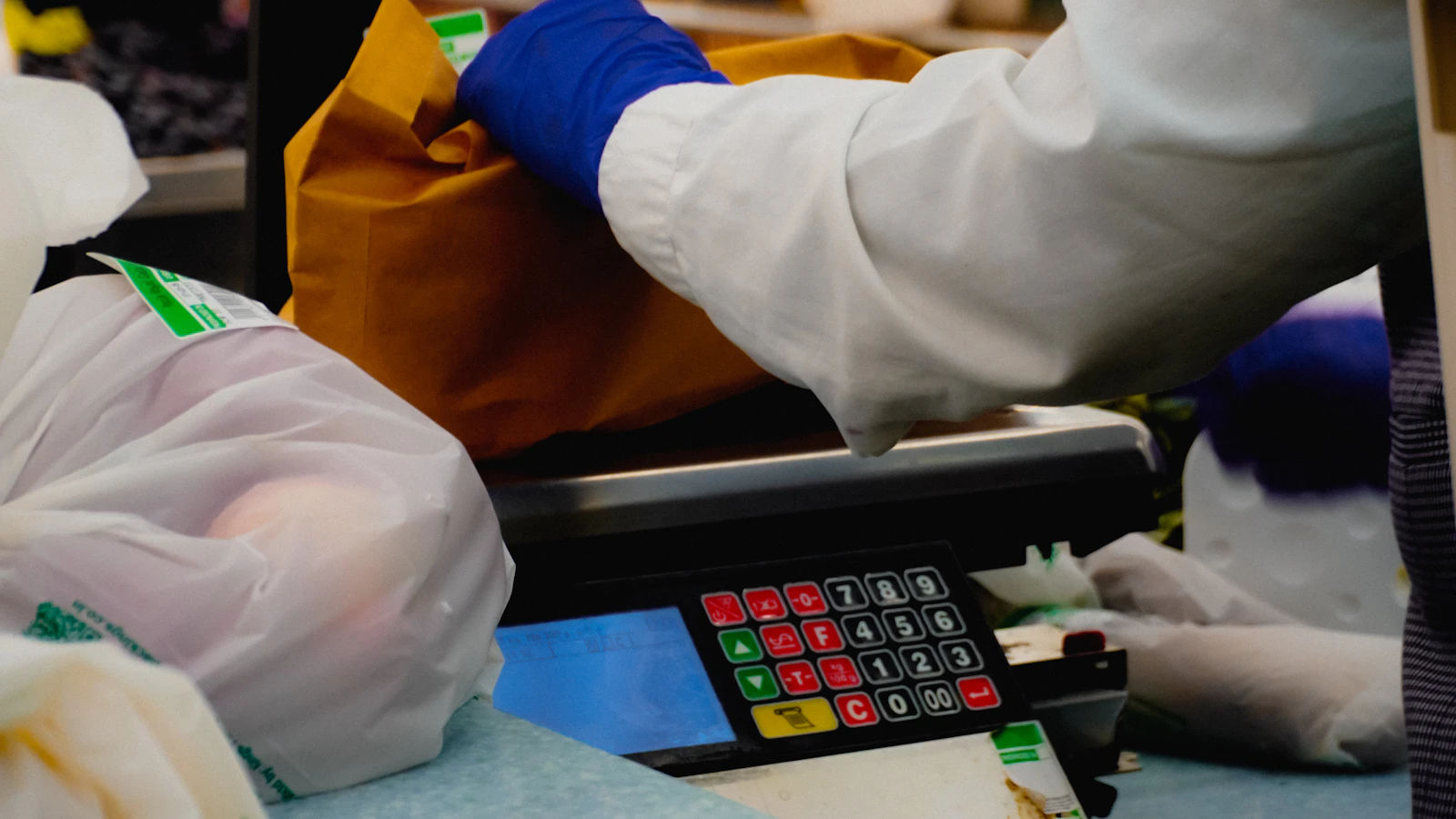
Le parcours au comptoir
- Particulier achetant des marchandises : ticket détaillé avec les mentions requises.
- Entreprise ou administration : fiche client et facture complète avec ICE et références utiles.
- Prestation de service : ne généralisez pas automatiquement la règle spéciale du ticket de marchandises.
- Une demande de facture ne doit jamais créer une deuxième vente ou un second mouvement de stock.
- Le PDF sert au client ; le fichier structuré sert à l’export et au traitement machine.
- Dans BelloPOS, les factures et avoirs émis entrent dans la file électronique, pas le simple ticket.
1. Quel document pour quelle vente ?
Posez une question courte avant le paiement : « facture au nom d’une entreprise ? ». Le caissier n’a pas à conduire un entretien fiscal. Il choisit un chemin clair et demande les données uniquement lorsque le client professionnel en a besoin. Le comparatif B2B et B2C détaille les différences de données.
| Client et opération | Document de départ | Données à demander |
|---|---|---|
| Particulier, produits ou marchandises | Ticket pouvant tenir lieu de facture | Aucune identité client nécessaire par défaut |
| Entreprise achetant au comptoir | Facture issue de la vente | Raison sociale, adresse, ICE et contact |
| Administration ou institution | Facture et références demandées | Identité, ICE et référence de commande selon son processus |
| Service rendu | Facture ou document adapté | Vérifier le traitement au lieu d’étendre la règle marchandises |
| Retour après achat | Avoir ou trace de retour liée | Numéro du document original et motif |
Selon le passage final de l’article 145-III, le ticket pour la vente de produits ou marchandises à des particuliers porte au moins la date, l’identification du vendeur, la désignation, la quantité, le prix et la mention de TVA le cas échéant. Le guide des mentions du ticket donne les contrôles pratiques d’impression.
2. Une seule opération, trois représentations
La vente est l’événement économique. Le ticket est sa preuve courte au comptoir. La facture est le document complet pour le client identifié. Le XML est une représentation structurée de la facture émise. Ces couches doivent partager lignes, quantités, prix, TVA, paiement et numéro de source. Elles ne doivent pas devenir trois ventes.
- Vente : Déstocke les quantités, enregistre le total et le paiement ou la créance.
- Ticket : Restitue rapidement la vente au particulier et permet retour, garantie et recherche.
- Facture : Ajoute identité client, ICE, mentions complètes, série légale et présentation A4.
- Fichier structuré : Encode les champs de la facture pour export et traitement automatique.
- Journal : Relie l’utilisateur, l’heure, la vente, la facture, l’avoir et les actions sensibles.
- Archive : Conserve la pièce et la donnée sans dépendre du rouleau thermique.
Si le client demande une facture après que le ticket a été imprimé, retrouvez la vente par son numéro, ajoutez ou sélectionnez le client et générez la facture liée. N’enregistrez pas un nouveau panier. Sinon le chiffre d’affaires, le stock et la caisse sont doublés. Écrivez aussi jusqu’à quelle date et avec quelle preuve une demande tardive est traitée.
Le numéro du ticket et celui de la facture peuvent appartenir à des séries différentes. Conservez le lien entre eux. Ne renumérotez pas le ticket, ne recyclez pas son numéro et ne faites pas dépendre la facture d’une modification manuelle du PDF.
3. Le test comptoir en sept étapes
Organisez ce test avec un caissier et une personne qui contrôle les rapports. Il vérifie l’écran, l’impression et les chiffres derrière. Servez-vous des mentions de la facture pour le résultat B2B.
- Créez une vente de deux articles à un particulier et imprimez le ticket.
- Relisez vendeur, date, articles, quantités, prix, TVA éventuelle, total et numéro.
- Retrouvez la vente par le numéro du ticket sans regarder l’heure ni le montant.
- Créez une deuxième vente et indiquez avant paiement qu’elle est pour une entreprise.
- Sélectionnez une fiche client avec raison sociale, adresse et ICE vérifiés.
- Générez la facture depuis la vente, puis comparez lignes, paiement et mouvement de stock.
- Ouvrez le PDF et l’export structuré ; vérifiez que la facture, pas le ticket, entre dans la file.
- Créez un retour partiel et contrôlez avoir, stock, solde client et historique.
Refaites le test sans Internet. Le comptoir doit pouvoir vendre, imprimer et préparer localement. La transmission administrative éventuelle est un autre événement : elle aura son canal, son délai et son accusé lorsqu’ils seront officiellement applicables. La panne ne justifie ni perte de numéros ni ressaisie de ventes.

Ne transformez pas chaque ticket en collecte excessive de données
Un particulier n’a pas besoin de donner son ICE ou son adresse pour acheter des marchandises ordinaires. Collectez ce qui sert au document demandé et protégez la fiche client. L’e-facturation n’autorise pas à rendre obligatoire une identité B2B pour tous les visiteurs.
4. Contrôles quotidiens et mensuels
Chaque fermeture, comptez ventes, tickets, factures créées depuis une vente, retours, avoirs et paiements. Cherchez les factures sans vente source, les ventes facturées deux fois, les tickets annulés sans motif et les numéros manquants. Le but n’est pas d’accuser le caissier ; c’est d’expliquer chaque écart avec une trace.
- Alerte, facture sans vente source : Vérifier import, droit et procédure.
- Alerte, deux factures pour une vente : Annuler la duplication par la trace adaptée.
- Alerte, stock mouvementé deux fois : Reconstituer vente, retour et correction.
- Contrôle, nombre de factures dans le manifeste : Rapprocher file et série de factures.
Chaque mois, rapprochez les séries, la TVA par taux, les factures et avoirs, le stock retourné et le dossier remis à la fiduciaire. Conservez l’historique numérique selon la durée applicable ; l’article 211 du CGI 2026 retient dix ans pour les documents comptables et pièces justificatives. Faites confirmer le périmètre exact de vos archives.
Préparez une procédure de panne d’imprimante : proposer le PDF ou réimprimer depuis l’historique sans refaire la vente. Préparez aussi le remplacement du poste : sauvegarde récente, installation, restauration, test des compteurs et validation avant de rouvrir.
5. Le parcours BelloPOS du ticket à la facture électronique
BelloPOS Lite gère la vente, le stock, l’historique et le ticket. Go ajoute la facture A4 directement depuis une vente, avec identité client, ICE, TVA, total en lettres, RIB, cachet et signature. La facture émise devient aussi un XML UBL 2.1 scellé par SHA-256 dans une file locale, exportable seule ou par période.
| Événement | Résultat BelloPOS | Plan |
|---|---|---|
| Vente B2C | Ticket et mouvement de stock | Lite |
| Demande B2B | Facture A4 depuis la vente existante | Go |
| Facture émise | UBL 2.1, empreinte et file locale | Go |
| Retour ou correction documentaire | Avoir lié et stock optionnel dans le hub | Pro |
| Export mensuel | ZIP des XML et manifeste CSV | Go ou Pro |
Les tickets simples n’entrent pas dans la file électronique BelloPOS ; les factures et avoirs émis y entrent. La transmission directe à la DGI n’est pas active et UBL 2.1 reste le format d’export BelloPOS. Comparez ce parcours dans Lite, Go et Pro.
Les erreurs à éviter
- Demander l’ICE à tous les particuliers sans besoin.
- Créer une deuxième vente quand le client demande une facture.
- Modifier le stock manuellement après un retour déjà enregistré.
- Confondre numéro de ticket et série de facture.
- Mettre le ticket simple dans la file comme s’il était une facture structurée.
- Compter sur le papier thermique comme seule archive.
Questions fréquentes
Le ticket remplace-t-il la facture pour un particulier ?
Pour les ventes de produits ou marchandises à des particuliers, l’article 145-III permet au ticket de tenir lieu de facture s’il comporte les mentions minimales.
Que faire si une entreprise achète au comptoir ?
Demandez sa raison sociale, son adresse et son ICE, puis créez une facture complète depuis la vente afin de ne pas doubler chiffre d’affaires et stock.
Peut-on facturer après avoir imprimé le ticket ?
Oui si le système retrouve la vente et crée une facture liée selon votre procédure. Ne recréez pas le panier et conservez la référence entre documents.
Le ticket doit-il devenir XML ?
Ne l’affirmez pas sans règle officielle applicable. Dans BelloPOS, la préparation structurée couvre les factures et avoirs émis, pas le ticket simple.
Que se passe-t-il sans Internet ?
La vente, le ticket, la facture et la file locale BelloPOS continuent. Le dépôt externe attend le canal disponible.
Quel forfait faut-il ?
Lite suffit au ticket. Go ajoute facture depuis vente et préparation électronique. Pro ajoute la chaîne documentaire et les avoirs du hub.
À retenir
Le commerce de détail n’a pas à choisir entre ticket et facture une fois pour toutes. Il choisit selon l’opération et le client, mais garde une seule vente source. Cette architecture protège chiffre d’affaires, stock, TVA, historique et future préparation électronique.
Sources
Les chiffres et les règles cités ci-dessus viennent de ces pages, consultées à la date indiquée dans l’article.
- Code général des impôts 2026, articles 145 et 211, consulté le 29 août 2026
- Rapport d’activité 2025 de la DGI, portail de facturation électronique, publié le 1er juillet 2026
- Ministère de l’Économie et des Finances, suspension des mesures d’application en 2019
- Ministère de la Justice, loi n° 53-05 sur l’échange électronique de données juridiques
- BelloPOS, facturation électronique, limites du raccordement DGI et export UBL 2.1, consulté le 29 août 2026
- Tarifs BelloPOS Lite, Go et Pro, consultés le 29 août 2026
- BelloPOS, factures A4 depuis une vente, consulté le 29 août 2026
Passez du ticket à la facture sans ressaisie
Découvrez comment BelloPOS crée une facture A4 et son export structuré depuis la vente existante, puis comparez le ticket Lite, la facturation Go et les documents Pro.
Pour aller plus loin
D’autres guides pratiques sur le même sujet :